 Ecouter
Comment ça marche ?
Activez ReadSpeaker webReader en cliquant sur le bouton Écouter.
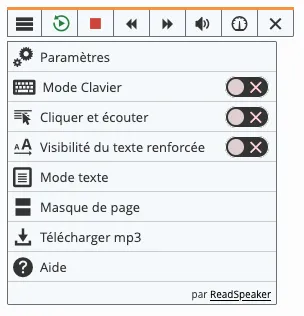
Avec ReadSpeaker webReader vous pouvez également :
- Sélectionner un texte et cliquer sur le bouton Écouter qui s’affiche dans le menu contextuel pour déclencher la lecture
- Cliquer sur un paragraphe pour le faire lire automatiquement à haute voix
- Accéder à une version épurée de la page et sélectionner la police, la taille et la couleur du texte lu
- Télécharger une version audio du contenu consulté pour l’écouter plus tard en mode hors-ligne
- Traduire un texte sélectionné dans différentes langues, et le faire lire dans la langue choisie
- Personnaliser la vitesse de lecture, les couleurs de surbrillance et d’autres paramètres
- Activer la visibilité du texte renforcée afin de pouvoir agrandir le texte lu dans une cartouche en bas de page
- Sélectionner un mot et rechercher sa définition dans le dictionnaire
Navigation par le clavier
webReader peut être activé, c’est-à-dire que le bouton Écoutez peut être mis en évidence, avec la touche d’accès K.
La touche d’accès L met le lecteur audio en évidence et démarre la lecture.
De nombreux outils et fonctionnalités webReader disposent également d’une touche d’accès dédiée. Les touches d’accès sont activées grâce à des touches modificateurs, qui varient selon le navigateur et le système d’exploitation utilisés : voir en.wikipedia.org/wiki/Access_key (lien vers une page en anglais).
À l’intérieur du lecteur audio, c’est-à-dire lorsque l’utilisateur a mis le lecteur audio en évidence, la combinaison de touches Tab/Maj + Tab peut être utilisée pour naviguer, et la touche Entrée pour activer un bouton ou une option en particulier.
La touche Échap peut être utilisée pour arrêter l’action en cours, fermer le menu ou fermer une fenêtre de dialogue, selon le contexte.
- Mettre le bouton Écouter en évidence : Modificateurs + K
- Activer le lecteur WebReader : Modificateurs + L
- Ouvrir/fermer le menu : Modificateurs + 1
- Ouvrir l’outil d’aide : Modificateurs + I
- Autres raccourcis clavier : Voir l’outil d’aide
Cookies
L’utilisation de webReader est optimisée lorsque les cookies sont activés car ils permettent de sauvegarder les paramètres personnels de l’utilisateur entre deux sessions.
Compatibilité
webReader est une solution qui fonctionne sur :
- Tous les terminaux couramment utilisés : PC, ordinateur portable, Chromebook, tablette, smartphone etc.
- Tous les principaux systèmes d’exploitation : Windows, Chrome, Android, iOS/iPadOS, macOS, Linux, etc..
- Tous les principaux navigateurs Web :
- Pour les PC et les ordinateurs portables : IE10+, Edge, Chrome (et autres navigateurs Chromium), Firefox et Safari
- pour les appareils mobiles : Safari et Chrome sur les appareils IOSi/PadOS, Chrome sur les appareils Android
Pour en savoir plus sur ReadSpeaker, rendez-vous sur www.readspeaker.com
Nous contacter
Une question, une information ou une suggestion ? Les services de la Ville d’Alès et d’Alès Agglomération sont à votre écoute et vous accompagnent dans vos démarches.
Vous pouvez nous contacter :
- par courriel : numero.vert@ville-ales.fr
- via l’Espace citoyens : Effectuer une demande